| Cara Merubah Windows 7 Menjadi Bahasa Indonesia dan Mengembalikannya Ke Semula Posted: 28 Feb 2013 12:56 PM PST  Judulnya panjang kan? Maksain banget. Gak efektif :D Tak apalah, bebas, biar agak berbeda dari yang lain. Sesuai judul, kali ini saya akan memberikan info yang cukup menarik, setidaknya bagi yang belum tau, bagi yang tertarik. Tentang windows 7. Tentang kawan saya yang bisa dibilang sudah mahir mengoperasikan windows 7, tetapi tiba-tiba jadi agak gaptek karena saya merubah bahasa windows menjadi bahasa Indonesia :D Tapi menarik juga, mengoperasikan Windows 7 yang secara default berbahasa inggris menjadi bahasa Indonesia. Meskipun topik ini sudah agak lama diketahui oleh pengguna Windows, tetapi sampai sekarang, saya masih belum bosan memakai bahasa Indonesia untuk tampilan windows. Saya tak khawatir jika ada protes lagi dari kawan-kawan, karena toh kita bisa dengan mudah mengembalikan lagi ke bahasa semula, bahasa inggris. Nah, bagi sobat yang belum tau dan terarik menginstall bahasa Indonesia atau bahasa lainnya ke Windows 7, silakan kunjungi dan download paket bahasanya lewat link di bawah ini. Tapi pastikan dulu versi Windows yang sobat pakai, apakah Windows versi 32-bit atau versi 64-bit. Bagi yang belum tau, klik kanan saja My Computer untuk mengetahui info versi Windows yang sobat pakai.
Berikut Link Downloadnya: Klik Language Packs 
Setelah diklik Download, akan masuk laman Paket Antarmuka Bahasa Windows 7. Cari link download-nya dan pilih versi yang sesuai dengan versi Windows yang sobat pakai. 
Jika sudah di download, install saja mengikuti instruksi instalasi. Restart komputer. Screenshot: 
Tampilan ketika desktop di klik kanan Jika sobat bosan dengan tampilan bahasa Indonesia, sobat bisa masuk ke Control Panel, lalu pilih menu Jam, Bahasa dan Wilayah.

Lalu pilih menu Daerah dan Bahasa. Pilih tab Papan tombol dan Bahasa 
Pilih bahasa tampilan: English. Klik OK. Setelah log-off, Windows 7 akan kembali ke bahasa Inggris lagi :) Filed under: Ω Pengetahuan Komputer Tagged: Cara Merubah Windows 7 Menjadi Bahasa Indonesia   |
| Membuat Layout Majalah Dengan Adobe Indesign CS5.5 Posted: 28 Feb 2013 08:32 AM PST  Adobe Indesign, yang di produksi oleh Adobe Systems, adalah aplikasi yang digunakan untuk desain layout majalah, koran, buku, atau buletin. Sebelum perangkat lunak ini hadir, Adobe sempat mengeluarkan Adobe Pagemaker yang berfungsi sebagai desain layout. Kini, Pagemaker telah dihentikan produksinya. Sebagai gantinya, Adobe menggebrak dunia publishing dengan mengeluarkan Adobe Indesign yang lebih hebat dari pendahulunya, Adobe Pagemaker. Saya adalah salah satu yang mengagumi Adobe Indesign. Aplikasi ini sering saya pakai untuk me-layout majalah dan buletin. Bagi saya, Indesign lebih menyenangkan digunakan dibanding ketika saya me-layout pekerjaan yang sama di software yang lain. Nah, posting saya kali ini akan memberikan panduan sederhana bagaimana membuat layout majalah dengan Adobe Indesign. Dalam tutorial ini, saya menggunakan Adobe Indesign CS5.5. Tutorial ini saya tulis sesederhana mungkin, sebagai dasar-dasar pemahaman bagi sobat yang baru mengenal Adobe Indesign dan ingin membuat majalah, buletin atau semacamnya.
Buka Adobe Indesign. 
Atau File > New > New Document. Akan muncul box seperti di bawah ini. Silakan atur sesuai keperluan. Di sini, saya mengatur halaman untuk majalah. Jumlah halaman 20, potrait dengan layout 3 kolom. 
Hasilnya seperti ini: 
Sekarang kita akan membuat master, halaman otomatis. Pilih A-Master seperti gambar berikut:
 Kita akan masuk di halaman master. Lalu pilih Type Tool: 
Lalu klik dan drag di halaman kiri, pojok bawah kiri: 
Dalam posisi aktif, pilih menu Type > Insert Special Character > Markers > Current Page Number (atau dengan menekan kombinasi ALT+SHIFT+CTRL+N pada keyboard:
 Hasilnya, otomatis akan muncul huruf A.

Silakan percantik sesuka hati dengan memasukkan Rectangle Tool di bagian bawah huruf A. Beri warna dan bisa menambahkan teks lainnya seperti di bawah ini. (Ingat, ini masih di halaman A-Master.)

Setelah puas, copy ke halaman kanan A-Master.
 Setelah selesai, klik halaman 1 di PAGES. 
Halaman yang berjumlah 20, secara otomatis akan mempunyai nomor halaman: 
Sekarang, kita akan mulai memasukkan dokumen. Pilih File >Place… 

Setelah di tekan tombol OK. Akan muncul tanda di kursor bahwa teks siap dimasukkan. Lalu klik di kolom pertama: 
Tanda plus merah, artinya masih ada dokumen yang tersembunyi. Klik saja tanda tersebut, lalu klik di kolom kedua. Ulangi langkah ini, jika masih ada tanda plus merah di akhir teks.  

Bersambung…. :D Filed under: Ω Adobe Indesign Tagged: Membuat Layout Majalah Dengan Adobe Indesign CS5.5   |
| Cara Membuang Mystart Incredibar.Com di Mozilla Firefox Posted: 28 Feb 2013 06:25 AM PST  Barangkali, saya terlalu sering melakukan instalasi software hasil unduhan, makanya mengalami sedikit “gangguan” ini. Ya, ketika saya akan membuat tab baru dengan mengklik tanda plus pada bilah navigasi firefox, atau Ctrl + T di keyboard, muncul dengan otomatis laman Mystart Incredibar.Com. Entah kenapa, bisa tiba-tiba muncul, biasanya jika membuka tab baru, yang muncul laman kosong atau laman Google. Saya cari di Add ons Mozilla, tidak ada satupun yang berkaitan dengan Incredibar. Saya pikir sih memang tidak berbahaya, tapi bagi saya, cukup mengganggu! :D Akhirnya saya pelajari kasus ini dari mbah Google. Ternyata eh ternyata, pada kasus saya, Mystart menyimpan string pada konfigurasi Mozilla Firefox. Pada kasus lain, malware semacam ini bisa juga ditemukan terinstall di daftar program windows. Malah, di beberapa versi Firefox dan browser lainnya, muncul juga “penyakit” ini. Tentu saja, dengan penanganan yang berbeda. Misalnya, di Chrome, bisa ditemukan lewat pengaturan Extensions-nya; atau di Internet Explorer bisa dilacak di Options-nya. Oke, bagi yang belum tau dan mengalami hal serupa, saya ingin berbagi cara untuk membuangnya. Nah, seperti ini tampilan yang saya anggap “penyakit” yang mengganggu aktivitas saya di Mozilla Firefox:

Berikut langkah-langkah penanganan-nya: 1. Buat Tab Baru (Ctrl + T) atau: 
2. Ketik about:config di kotak adress bar, lalu tekan Enter. Jangan kaget jika muncul peringatan seperti ini: 
3. Klik saja Saya berjanji akan hati-hati, atau dalam versi inggrisnya: I’ll be careful, I promise. Akan muncul laman about:config. 4. Pada kotak Search/ Cari, ketik My Start. Enter. 
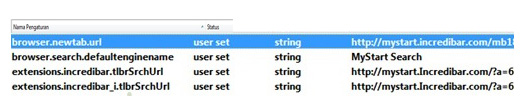
Akan muncul daftar yang berkaitan dengan Mystart. 
5. Langkah terakhir, klik ganda item-itemnya, lalu kosongkan link yang ada dalam kotak, atau bisa diisi dengan link yang sobat mau, misalnya http://google.com. Klik OK. 6. Selesai. Bagi yang mengalami, selamat mencoba. Semoga bermanfaat. Filed under: Ω Pengetahuan Internet Tagged: Cara Membuang Mystart Incredibar.Com di Mozilla Firefox   |
| Cara Merubah Warna Antarmuka Adobe Illustrator CS6 Posted: 27 Feb 2013 11:14 PM PST  Saya masih saja terpesona dengan antarmuka Adobe Illustrator CS6. AI versi CS6 ini, adalah generasi keenam belas dari Adobe Illustrator. Di versi ini, Adobe menambahkan lebih banyak fitur dan beberapa perbaikan bug. Benar-benar versi yang matang, setidaknya dibanding versi-versi sebelumnya. Dengan banyaknya fitur yang mudah digunakan dan keren, produk Adobe kali ini–saya yakin–akan memanjakan para pengguna dan penggemar karya seni vektor. Saya, sebagai pengguna pemula, sangat menyukai kerja aplikasinya yang ringan dan tampilannya yang lembut dengan dominasi warna gelap–warna yang sangat saya kagumi; sungguh merangsang ide! Tapi berbeda dengan kawan saya, dia tak suka warna gelap. Saya bilang tak perlu khawatir, karena di AI, kita juga bisa dengan mudah merubah warna tampilan sesuka hati. Tentu saja, sayangnya, hanya warna-warna tertentu saja yang tersedia :D Pilihan warnanya hanya Dark, Medium Dark, Medium Light dan Light. Nah, dalam posting kali ini, sekalian saya share aja bagi sobat-sobat yang belum tau gimana cara merubah warna interface Adobe Illustrator, dan mau akan menggunakan software pengolah gambar vektor yang mengagumkan ini.


Klik menu Edit > Prefences > User Interface.. 
Nah sekarang, silakan atur sesuka hati warna interface “ruang kerja” Illustrator sobat sesuai selera masing-masing. Lalu OK :) Filed under: Ω Adobe Illustrator   |